ROG Innovation Logo

Tutorials, Gadgets und vieles mehr - Idea. Creation. Success. - Let's create the future!

Windows 11 Schnellstart deaktivieren

Schnellstart über Systemsteuerung deaktivieren

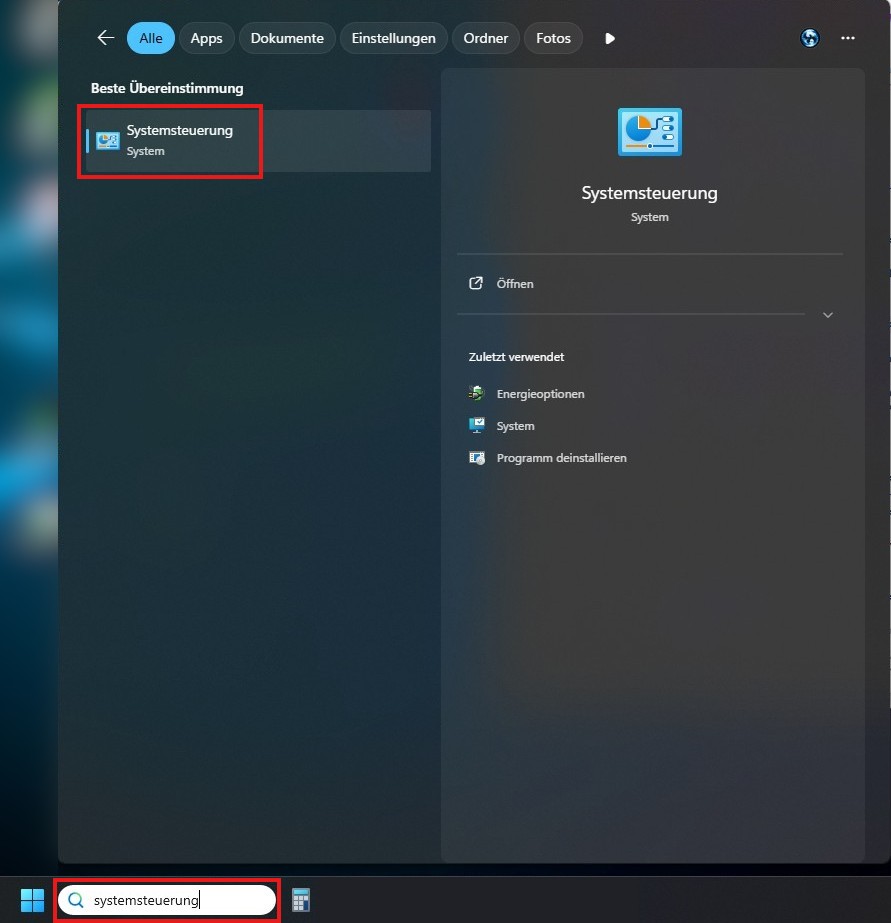
  1. Im Windows-Suchfeld "Systemsteuerung" eingeben und öffnen.
    Alternativ kann auch die [Windows-Taste] + [R] gedrückt werden und in das Ausführfeld "control" eingegeben werden
    Systemsteuerung

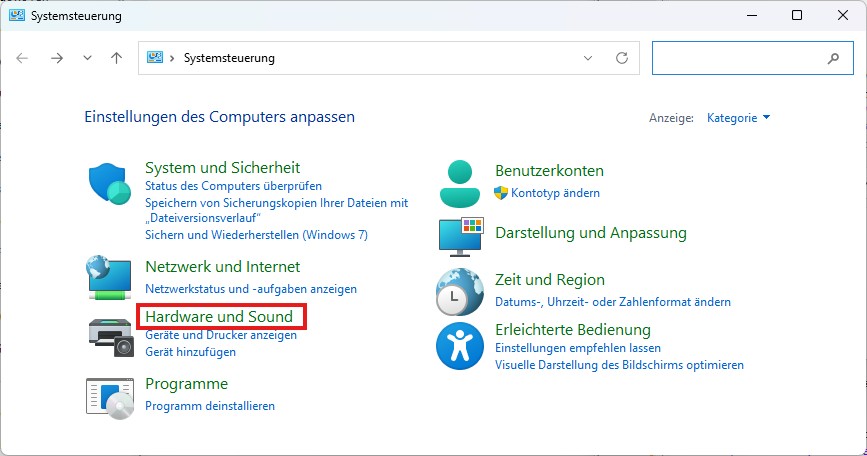
  2. Hardware und Sound öffnen
    Hardware

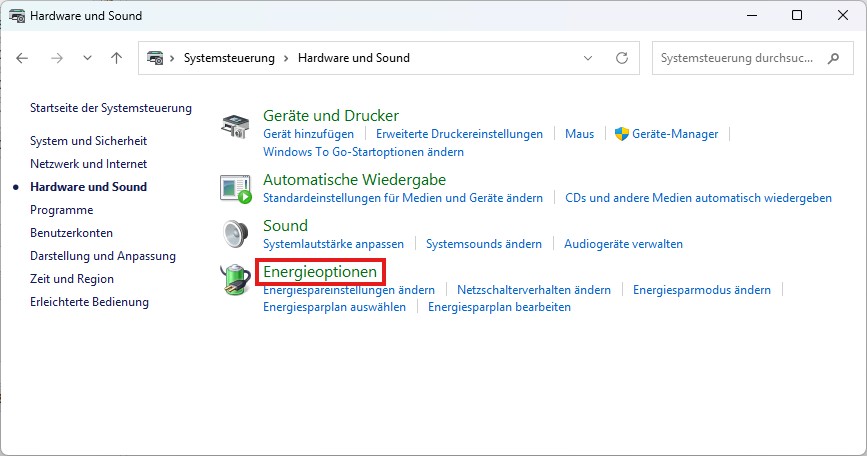
  3. Energieoptionen öffnen
    Energieoptionen

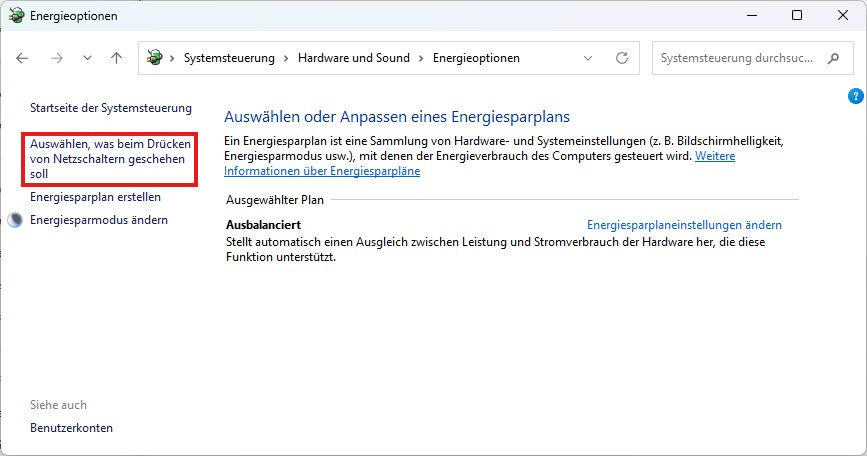
  4. Auswählen, was beim Drücken von Netzschaltern geschehen soll öffnen
     Netzschaltern

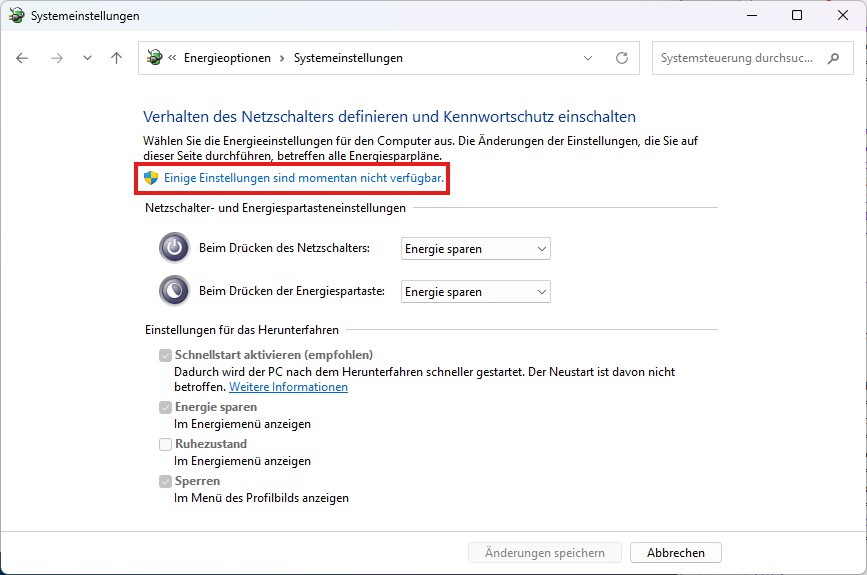
  5. Auf Einige Einstellungen sind momentan nicht verfügbar klicken
     Netzschaltern

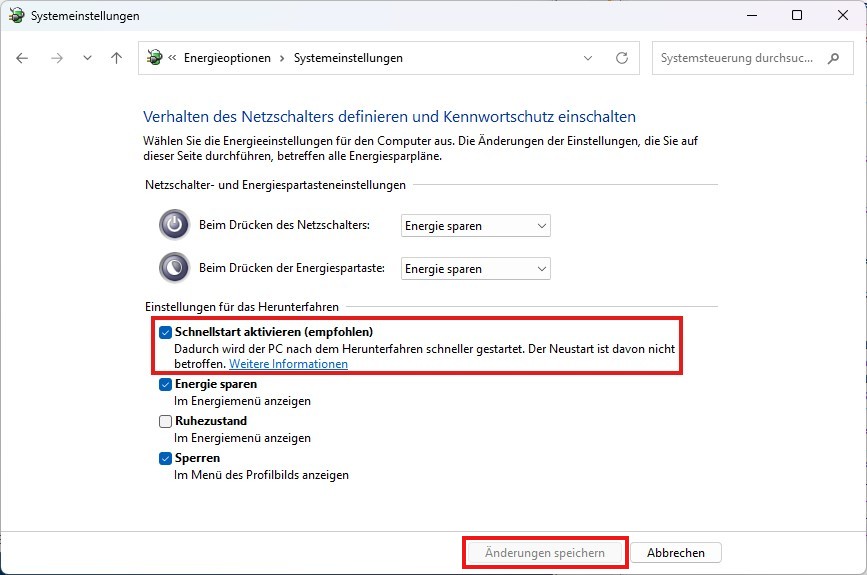
  6. Checkbox bei Schnellstart aktivieren (empfohlen) entfernen und auf Änderungen speichern klicken
     Schnellstart

Hinweis
Teilweise kann das Deaktivieren vom Windows Schnellstart auch Netzwerkprobleme beheben, z.B. wenn das Netzwerk beim Aufstarten vom Computer angeblich nicht vorhanden sein soll aber tatsächlich vorhanden ist.

Schnellstart über Windows-Terminal deaktivieren

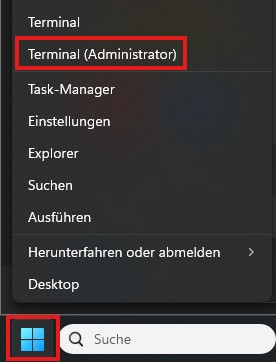
  1. Rechtsklick auf das Windowssymbol und Terminal (Administrator) auswählen und alles zulassen
    Programm aus Windows Startup (Autostart) entfernen/deaktivieren

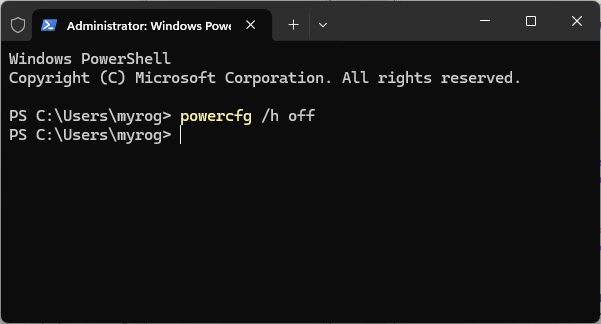
  2. powercfg /h off eingeben und Enter drücken
    Programm aus Windows Startup (Autostart) entfernen/deaktivieren


Kommentare
Hier können sowohl Fragen wie auch ein Feedback zum oben stehenden Artikel eingetragen werden.


*Name:


*Kommentar:

(max. 500 Zeichen)

Terms:


*Pflichtfeld

Hinweis:
Der Eintrag wird nach einer redaktionellen Prüfung in den kommenden Tagen freigeschalten.

Top Themen

Suche
DoubleTwist
doubletwist iTunes mit Android Handy synchronisieren
Free YouTube Video Music

Youtube gratis Musik für Youtube Videos
Anzeige
Spenden
ROG Innovation unterstützen